
Страница курьера
Как курьеру работать с телефона
Курьеру хватит телефона: он видит свои заказы, строит маршрут в Навигаторе, звонит клиенту и закрывает заказ одной кнопкой. Лучше всего — через приложение «EdaPort Курьер» для Android, но можно и просто в браузере телефона: открыть адрес программы и войти под своим логином.
- 1Смена. Пришёл на точку — «Начать смену», уходит — «Закончить смену». Пока курьер на смене, программа даёт ему заказы и считает его часы.
- 2Весь рейс в Навигаторе — маршрут через все адреса по порядку и обратно на точку. Рядом «Карты» — то же в Яндекс Картах.
- 3Навигатор — маршрут до одного адреса. Рядом «Карты» и кнопка с именем клиента — позвонить ему.
- 4Выполнить — заказ отдан клиенту.
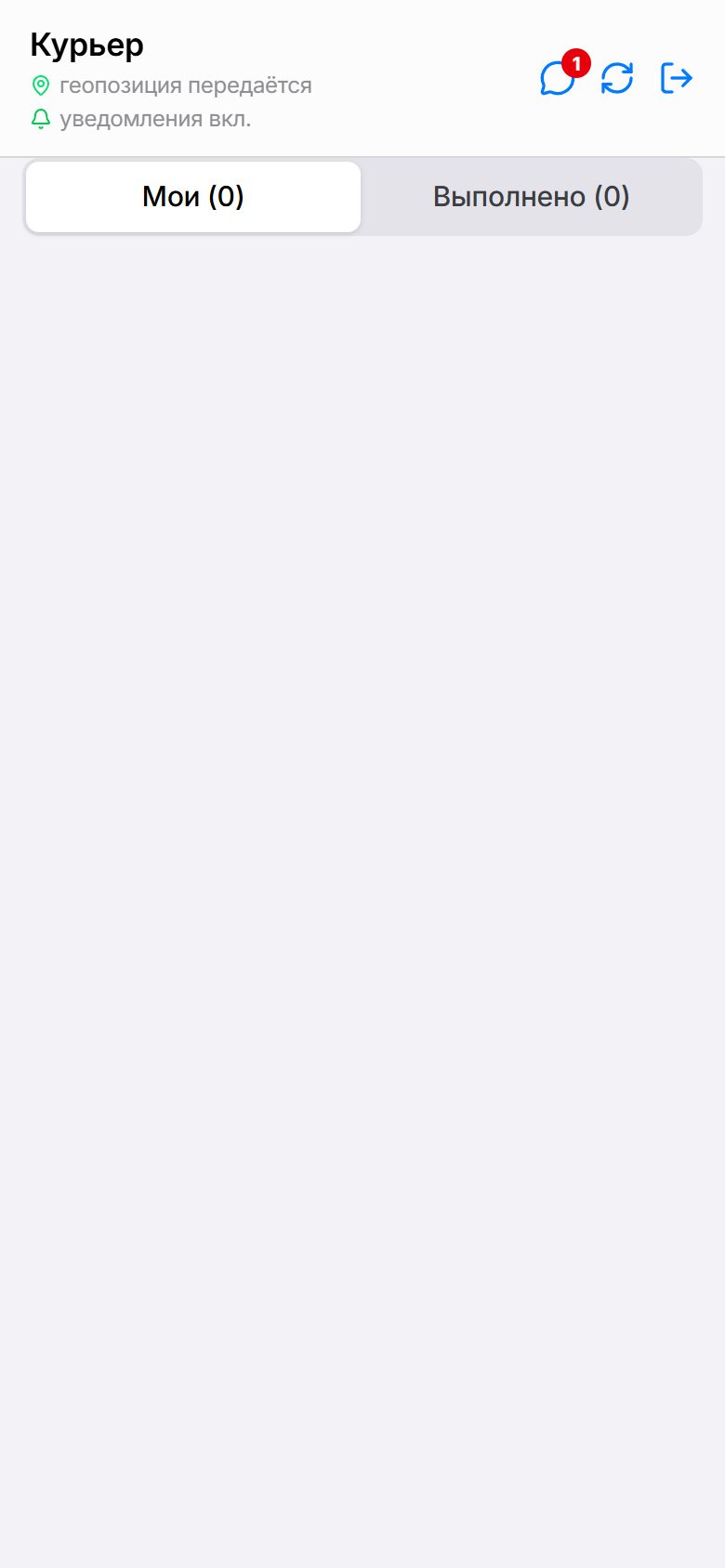
Сверху под именем видно, передаётся ли геопозиция и включены ли уведомления. Облачко — чат с администраторами.
Приложение «EdaPort Курьер» для Android
Скачать: edaport.ru/app (1,5 МБ) — ссылку можно переслать курьеру; на странице курьера в браузере Android есть кнопка «Скачать приложение». Откройте скачанный файл → телефон спросит «Разрешить установку из этого источника» → разрешите → «Установить» → войдите под своим логином.
Что даёт приложение по сравнению с браузером:
- на смене работает и с выключенным экраном: геопозиция передаётся каждые 20 секунд (в шторке — «На смене · геопозиция передаётся»);
- новый заказ — громкое уведомление (звук будильника и вибрация); если в настройках включены «Принял» / «Не могу» — кнопки прямо в уведомлении;
- «Закончить смену» (или закрытие смены администратором) выключает всё это — батарея не тратится.
Внутри приложения — та же страница курьера, поэтому всё новое в программе появляется без обновления приложения. Если телефон «усыпляет» приложение (часто на Xiaomi, Huawei, Honor) — на странице курьера нажмите на надпись «уведомления» → «Настройки батареи» и разрешите работу без ограничений. На iPhone приложения нет — там страница курьера в браузере (можно добавить на экран «Домой»).
Что видит курьер
- Мои — назначенные ему заказы по порядку маршрута, с адресом, суммой, способом оплаты и комментарием;
- Свободные — заказы без курьера (только если курьерам разрешено брать заказы самим);
- Выполнено — доставленные за день.
Смена
Пришли на точку — нажмите «Начать смену» вверху, уходите — «Закончить смену». Пока вы на смене, программа даёт вам заказы по очереди (если включено автораспределение), а часы попадают в учёт рабочего времени. Закончить смену с недоставленными заказами нельзя.
Кнопки
- «Принял» / «Не могу» — если включены в настройках доставки: «Принял» — подтвердить заказ, назначенный программой (за 2 минуты, иначе он уйдёт другому курьеру); «Не могу» — сразу передать другому;
- «Взять» — заказ закрепляется за курьером (пока кухня не закончила, кнопка покажет «Ещё готовится»);
- «Навигатор» — маршрут до адреса в Яндекс Навигаторе; рядом «Карты» — то же в Яндекс Картах (если Навигатора нет, на Android откроются Карты сами);
- «Весь рейс в Навигаторе» (вверху вкладки «Мои», когда заказов несколько) — путь от вашего места через все адреса в том порядке, как они стоят в программе, и обратно на точку; рядом «Карты» — запасной вариант;
- имя клиента с трубкой — звонок клиенту;
- «Выполнить» — заказ закрыт. Если разрешено, курьер выбирает, как заплатил клиент.
Уведомления о заказах
Когда курьеру назначают заказ (или маршрут), на телефон приходит уведомление «Вам назначен заказ №18» с адресом — даже если экран заблокирован и программа закрыта. Нажатие открывает страницу курьера.
В шапке страницы курьера под именем видно, передаётся ли геопозиция и включены ли уведомления; красная надпись — нажмите на неё, откроется подсказка.
- Android: откройте страницу курьера в браузере (Chrome или Яндекс, не внутри мессенджера), нажмите «уведомления выкл.» в шапке → «Включить уведомления» → «Разрешить».
- iPhone (iOS 16.4 и новее): сначала «Поделиться» → «На экран „Домой“», откройте программу со значка и уже там включите уведомления.
- Нажмите «уведомления вкл.» → «Проверить» — придёт пробное уведомление.
Наличные на руках видны сразу; сколько доставлено, километраж и заработок — по нажатию «Итоги дня».
Чат с администраторами
Значок облачка в шапке — переписка с администраторами (например: «стою в пробке, по №42 опоздаю»). Красная цифра — новые сообщения; если программа закрыта, сообщение придёт уведомлением на телефон. Можно отправить фото (значок камеры — например, подъезд или чек) и голосовое (значок микрофона, до 2 минут) — удобно за рулём.
Если уведомления когда-то запретили, их разрешают в настройках сайта в браузере (значок замка у адреса → «Уведомления»).
Звук и вибрация на открытой странице — тоже только когда заказ назначили этому курьеру.
Геопозиция
Пока страница курьера открыта, телефон каждые 20–30 секунд сообщает, где курьер, — на карте «Курьеры и карта» он двигается сам, а в карточке видно «на связи» или «нет связи 7 мин». Браузер разрешает это, только пока страница на экране: в кармане с выключенным экраном телефон место не передаёт. Удобно держать телефон в держателе с открытой страницей курьера.
Логин курьеру создаётся в Настройки → Пользователи: роль «Курьер», логин и пароль.