
Справка / Начало работы
Переезд с FrontPad
Как перенести меню и клиентов за один вечер
2 мин чтения
Программа устроена похоже на FrontPad, поэтому операторам будет привычно: те же статусы и отметки, чеки на кухню, история заказа по клику на дату. Меню, клиентов и заказы можно перенести за вечер — из файлов, которые FrontPad скачивает штатными кнопками.
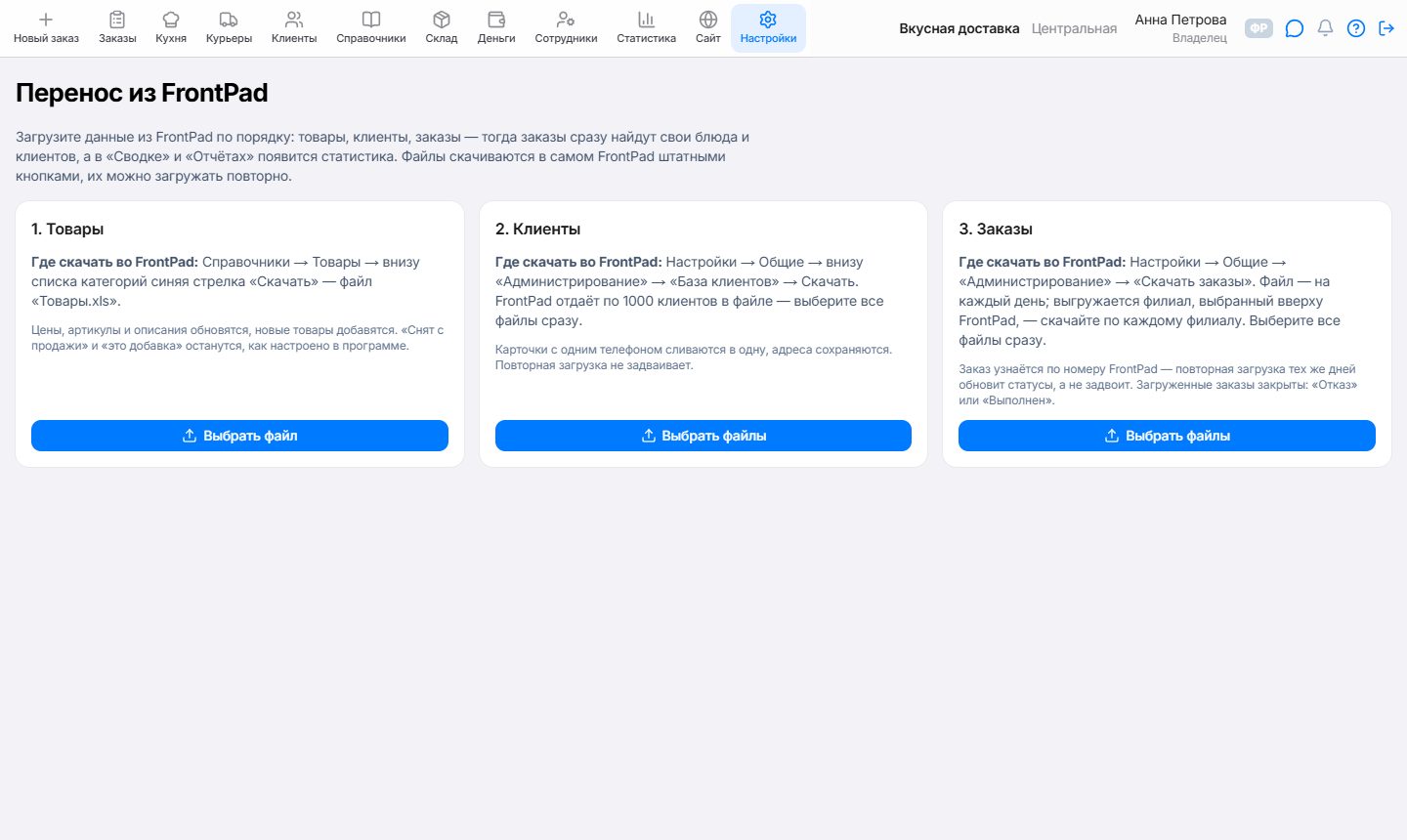
Всё собрано на одной странице: Настройки → Перенос из FrontPad. Загружайте по порядку — тогда заказы сразу найдут свои блюда и клиентов.
 1234
1234- 1Товары — файл «Товары.xls». Во FrontPad: Справочники → Товары, внизу списка категорий синяя стрелка «Скачать».
- 2Клиенты — во FrontPad: Настройки → Общие → Администрирование → База клиентов → Скачать. FrontPad отдаёт клиентов пачками по 1000 — выберите сразу все файлы.
- 3Заказы — во FrontPad: Настройки → Общие → Скачать заказы, по файлу на каждый день. FrontPad выгружает филиал, выбранный вверху, — скачайте для каждого.
- 4Выбрать файл — и программа загрузит. Повторная загрузка не задваивает: цены обновятся, клиенты с тем же телефоном сольются.
В выгрузке FrontPad нет техкарт, фото и добавок — их можно заполнить в карточке товара, а фото загрузить сразу всем товарам (Меню и товары).
У клиентов сохранится история из FrontPad: сколько раз заказывали и на какую сумму — она учитывается в группах клиентов (RFM) и фильтрах «не заказывали N дней».
Что настроить руками
- зоны доставки — нарисовать на карте заново (Зоны доставки);
- сотрудников и их пароли (Сотрудники и права);
- статусы и отметки, если у вас были свои (Справочники → Статусы, Отметки заказов).