
Новый заказ
Приём заказа: меню, клиент, адрес, оплата
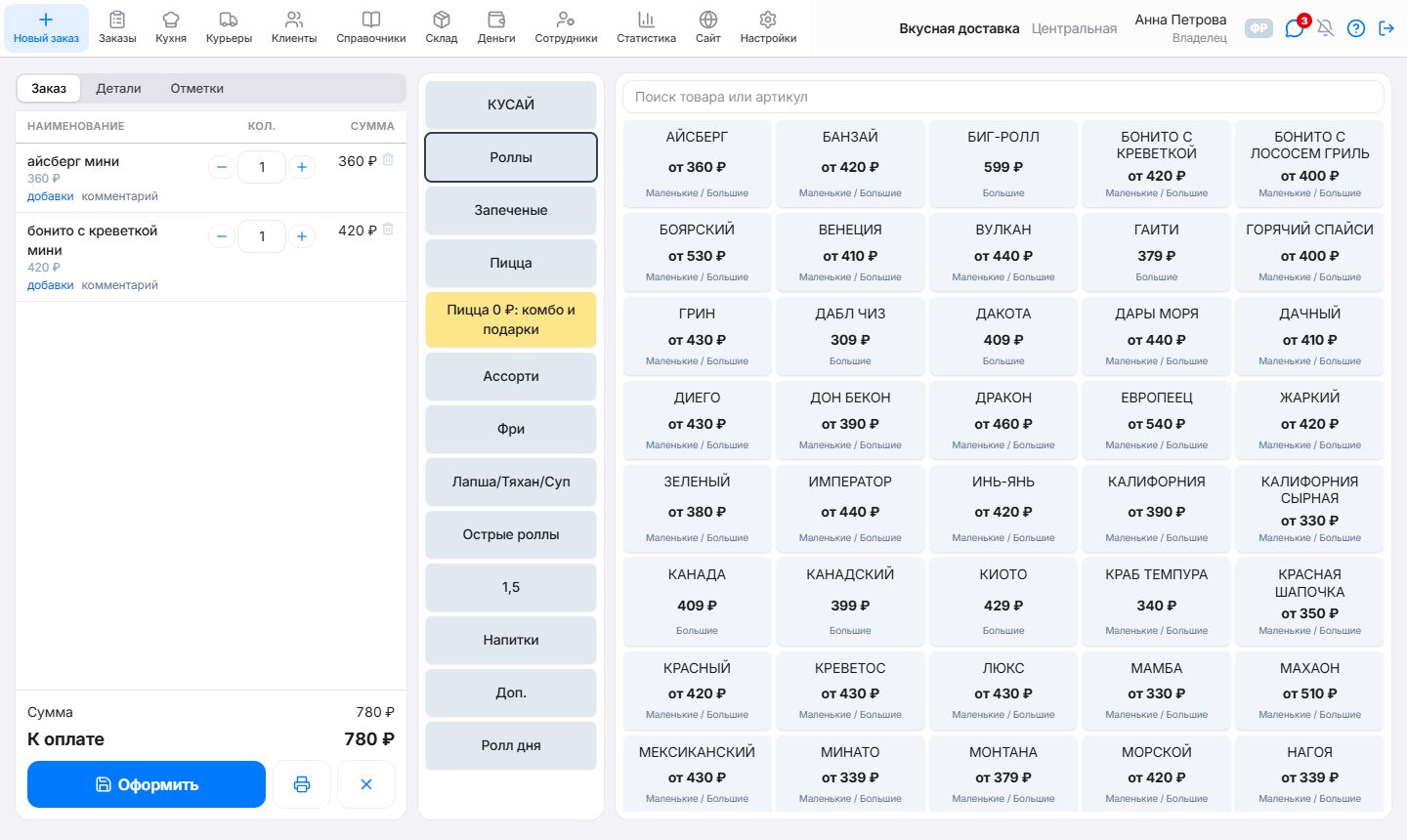
Здесь оператор принимает заказ по телефону. Обычно это меньше минуты: нажали блюда, вписали телефон — адрес, зона и цена доставки подставятся сами.
 1234
1234- 1Разделы меню. Нажмите — справа появятся блюда раздела. У больших разделов сверху есть ещё и подразделы.
- 2Блюдо. Нажмите — оно добавится в заказ. Если у блюда несколько размеров («Маленькие / Большие», пицца 25, 30 и 35 см), откроется окошко — выберите размер.
- 3Детали — клиент, адрес, оплата, время. Об этом ниже.
- 4Оформить — заказ сохранится и сразу появится на кухне.
Состав заказа
- Количество — кнопками − и + у позиции; корзина рядом с суммой — убрать позицию.
- добавки и комментарий под названием — соус, «без лука», «поострее».
- Не нашли блюдо — впишите название или артикул в поиск над блюдами.
- Задержите мышь на блюде на секунду — появится карточка с фото, составом и ценами всех размеров.
- Порядок разделов меню можно поменять: Настройки → Порядок вкладок в заказе.
Клиент и адрес
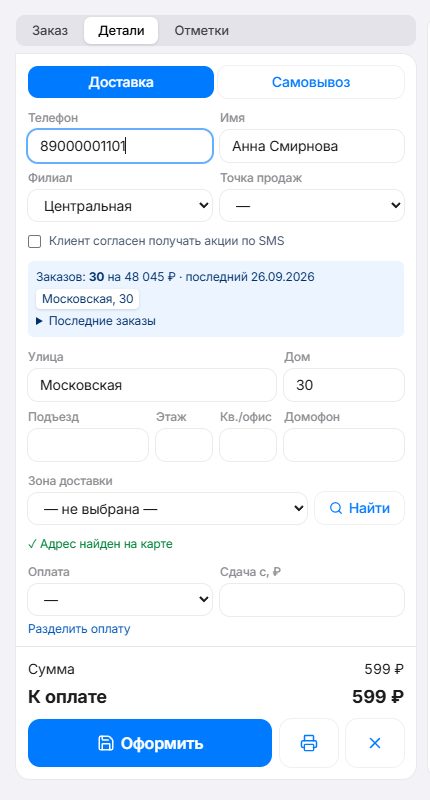
Откройте вкладку Детали.
 12345
12345- 1Доставка или самовывоз.
- 2Телефон. Начните вводить — если клиент уже заказывал, программа его найдёт и подставит имя.
- 3Карточка клиента: сколько было заказов и на какую сумму, скидка, бонусы, его адреса (нажмите — адрес подставится) и «Последние заказы» с кнопкой повторить.
- 4Улица и дом. Начните вводить — появятся подсказки; можно выбирать стрелками ↑/↓ и Enter.
- 5Зона доставки находится сама по адресу — вместе с ценой доставки. Если сумма заказа меньше минимальной для зоны, внизу красным написано, сколько не хватает.
Новый клиент сохранится сам, когда вы оформите заказ.
Оплата, время и скидки
На той же вкладке ниже:
- Оплата и Сдача с — с какой купюры клиенту нужна сдача;
- Предзаказ на — дата и время, к которым привезти заказ (с «вилкой», например 18:00–18:30 — настраивается);
- Канал продаж — откуда клиент о вас узнал: нужно для анализа рекламы;
- Скидка, наценка, сертификат или купон — бонусами можно оплатить не больше доли, заданной в настройках;
- Примечание к заказу — его увидят и кухня, и курьер.
Вкладка Отметки — готовые пометки вроде «Позвонить заранее» или «Домофон не работает».
Сколько обещаем клиенту
Поле «Привезём в течение» — время, которое оператор называет клиенту. Подставляется само: столько, сколько точка обещает сейчас (стандартно — 1 ч 30 мин, задаётся в Настройки → Общие). Клиенту нужно назвать другое время — выберите его в списке. У предзаказа поля нет: обещано время предзаказа.
От этого времени программа считает всё: красную плашку «опоздание», «вовремя» в сводке, автораспределение курьеров, уведомления «опаздывает». Время зон доставки не учитывается.
Курьер не успевает. Если по прогнозу курьер опоздает к обещанному времени хотя бы на минуту, за 10 минут до него у заказа в «Заказах» появляется жёлтая строка «Не успевает к 19:30, опоздание ~7 мин — предупредите клиента». Кнопка «Отправить SMS» покажет текст и отправит его (SMS или сначала ВКонтакте — как в настройках SMS), «Позвонил» — покажет, что сказать, и отметит, что клиента предупредили. Один раз на заказ. В Настройки → Общие можно включить «автоматически» (сообщение уходит само, нужны SMS), поменять число минут и текст.
Компенсация за опоздание. У опоздавшего заказа (доставлен позже обещанного или опаздывает по прогнозу) кнопка «🎁 Компенсировать опоздание N мин». В окне уже выбран бонус по настройкам (например, от 15 минут — скидка 10% на следующий заказ, от 30 — блюдо в подарок); можно выбрать другой: скидку % или ₽, блюдо в подарок к заказу от нужной суммы, бонусы на счёт. Галочка «Сообщить клиенту» отправит SMS (если SMS подключены). Бонус записывается клиенту: при его следующем заказе по телефону или на сайте скидка или подарок подставятся сами, а оператор увидит «🎁 У клиента бонус за опоздание» (можно отметить «не применять сейчас»). Одна компенсация на заказ; у заказа видно, что выдано и использовано ли. Режим «автоматически» в Настройки → Общие выдаёт бонус сам после «Выполнен» — одному клиенту не чаще раза в 14 дней. Кому и что выдали, воспользовались ли и во что обошлось — отчёт «Компенсации за опоздание» (Статистика → Отчёты, группа «Клиенты»).
Запара, пробки. Вверху «Заказов» кнопка «Обещаем: 1 ч 30 мин». Нажмите, отметьте точки и выберите, например, 2 ч — новые заказы этих точек сразу получат 2 часа, кнопка станет жёлтой. Действует до конца дня, завтра снова стандартное время. Вернуть раньше — «Как обычно». Кто и когда менял — в Сотрудники → История действий.
Два бренда — разные заказы
Если у доставки несколько брендов (например, BigRoll и «Кусай Кусай» — у каждого свой сайт заказов в разделе Сайт), в одном заказе могут быть блюда только одного бренда. Добавили первое блюдо — вкладки и блюда другого бренда становятся бледными, а при попытке их добавить программа подскажет: «блюда другого бренда — отдельным заказом».
Точка выбирается сама: в заказе блюда «Кусай» — заказ уходит на точку «Кусай», даже если вверху выбрана точка BigRoll или адрес попал в её границу; зона и цена доставки — тоже по зонам этой точки. Чей раздел меню — берётся из настроек сайтов (Сайт → Меню). Разделы, которых нет ни на одном сайте (например, «Ролл дня»), относятся к основному бренду — у которого больше разделов.
Раздельная оплата
Клиент хочет часть заплатить наличными, а часть — картой или переводом? Под полем «Оплата» нажмите «Разделить оплату»:
- В первой строке выберите способ и сумму, например «Наличные» и 500.
- Последняя строка — остаток: программа сама досчитает его до суммы заказа, в том числе если вы потом добавите блюдо.
- Нужно больше частей — «+ ещё способ» (до пяти). Передумали — «Не делить».
«Сдача с» при разделённой оплате считается только с наличной части: 1 000 ₽ при наличных 500 ₽ — сдача 500 ₽.
Что меняется дальше:
- в «Заказах» в колонке оплаты написано «раздельная», а под ней — части: «нал 500 ₽ + карта 222 ₽»;
- курьер в приложении видит обе части и строку «Взять наличными: 500 ₽»;
- наличные на руках у курьера, касса смены, отчёт «По способам оплаты» и «Сводка» учитывают каждую часть отдельно;
- в окне «Чек» касса пробивает один чек с двумя оплатами — наличными и безналичными;
- в печатном чеке клиенту — обе части.
Если в «Заказах» выбрать в списке один способ, раздел снимется — программа спросит подтверждение.
После Оформить программа переходит в список заказов, а на кухне заказ появляется со звуком.