
Отчёты
Сводка и 24 отчёта с выгрузкой в Excel
Главные цифры доставки — в Статистика → Сводка: выручка, заказы, средний чек, клиенты, доставка вовремя и деньги на одной странице, с честным сравнением с прошлым.
 12
12- 1Период: сегодня, вчера, неделя, месяц, год или свой. Стрелки ‹ › — соседний период. Если точек несколько, слева появится выбор: все точки, филиал или «филиал — точка продаж».
- 2Плитки с главными цифрами: выручка, заказы, средний чек, клиенты (и сколько из них новых), прогноз. Под каждой — изменение в процентах и прошлое значение, значок «?» объясняет, как считается цифра.
Как читать сводку
- Сравнение честное: идущий период сравнивается с тем же отрезком прошлого. Сегодня до 15:40 — с прошлым таким же днём недели до 15:40, сентябрь по 22-е — с 1–22 августа. Иначе утром всегда было бы «хуже, чем вчера».
- Прогноз — сколько будет выручки к концу месяца или года, если продажи пойдут так же (во FrontPad это «тренд»).
- График выручки или заказов по часам, дням или месяцам, рядом светлыми столбиками — прошлый период. Наведите на столбик — точные суммы; «Таблицей» — те же числа списком.
- Доставка — какая доля заказов доставлена вовремя, среднее время от приёма до вручения, отмены.
- Деньги — выручка, себестоимость, закупки у поставщиков, прочие расходы.
- По точкам — выручка каждого филиала (и каждой точки продаж, если их в филиале несколько), доля от общей выручки, изменение, заказы и средний чек. Нажмите на строку — вся сводка покажется только по этой точке.
- Популярные блюда, откуда заказы, доставка и самовывоз, оплата, курьеры, кто оформил — полосками. «Подробнее →» открывает нужный отчёт за тот же период.
- Сейчас в работе (на «Сегодня») — сколько заказов в каждом статусе и сколько уже опаздывают к обещанному клиенту времени.
Отменённые заказы в выручку и число заказов не входят — они показаны отдельно.
Карта заказов
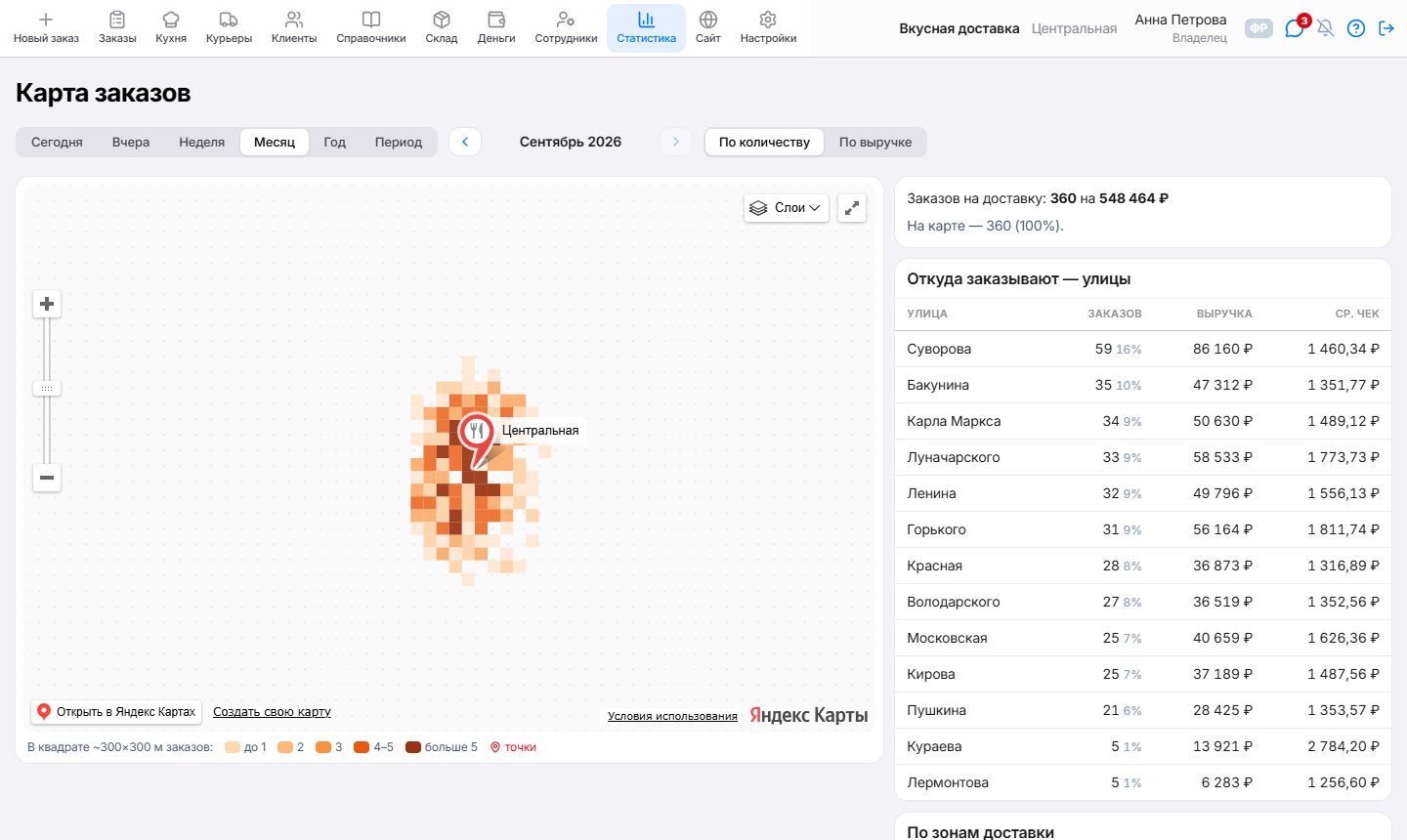
Статистика → Карта заказов — откуда вам заказывают. Город разбит на квадраты около 300×300 м: чем темнее квадрат, тем больше оттуда заказов.
 12
12- 1По количеству / По выручке — что показывать цветом: число заказов или сумму.
- 2Улицы, откуда заказывают чаще всего: заказы, выручка, средний чек. Ниже — то же по зонам доставки.
Наведите на квадрат — сколько оттуда заказов и на какую сумму. Карта подскажет, где раздавать листовки, куда ставить новую точку и какие районы «молчат».
На карту попадают заказы, у которых найден адрес на карте. У заказов, перенесённых из FrontPad, координат нет — нажмите «Найти адреса на карте»: программа найдёт их сама, каждый адрес один раз и не спеша (чтобы не превысить лимит карт), можно уйти со страницы. Если геокодер перестанет находить адреса (закончился дневной лимит) — продолжите на следующий день. Новые заказы попадают на карту сразу.
Уведомления во ВКонтакте
Настройки → Уведомления во ВКонтакте — программа присылает вам и администраторам сообщения от имени вашего сообщества ВК:
- итоги дня в выбранное время: заказы, выручка, средний чек, доставлено вовремя, отмены, по точкам, популярные блюда, курьеры — со сравнением с тем же днём прошлой недели;
- заказ опаздывает (или опоздает по прогнозу, пока курьер в пути) — одно сообщение на заказ;
- заказ готов, а курьера нет больше 10 минут;
- заказы ждут, а на смене нет курьеров (включайте, когда курьеры отмечают смену в приложении).
Как подключить:
- В своём сообществе ВКонтакте включите сообщения и создайте ключ доступа с правом «Сообщения сообщества» (Управление → Работа с API).
- Вставьте ключ на странице Настройки → Уведомления во ВКонтакте.
- Нажмите «Подключить получателя» — каждый, кому нужны уведомления, пишет сообществу показанный код.
Telegram с сервера программы недоступен, поэтому уведомления приходят во ВКонтакте.
Уведомления на телефон и компьютер
Колокольчик в шапке программы (рядом с чатом) — уведомления прямо на ваш телефон или компьютер, как у курьеров. Каждый сотрудник (владелец, администратор, оператор) включает их сам и сам выбирает, о чём сообщать:
- заказ с сайта или Яндекс Еды — пришёл сам, без оператора;
- любой новый заказ — и принятые по телефону другими сотрудниками (удобно владельцу вне точки; о своих заказах не сообщаем);
- заказ опаздывает, готов, а курьера нет, никого из курьеров на смене — те же тревоги, что во ВКонтакте;
- курьер отказался от заказа или не подтвердил его вовремя;
- сообщения в чате — в общем, вам лично и от курьеров (нажатие открывает переписку);
- итоги дня — только владельцу, в то же время, что и во ВКонтакте.
Как включить: нажмите колокольчик → «Включить на этом устройстве» и разрешите уведомления в браузере. Включайте на каждом устройстве, где хотите их получать: на телефоне откройте программу в Chrome или Яндекс Браузере и нажмите колокольчик там же; на iPhone — сначала «Поделиться» → «На экран „Домой“», откройте программу со значка. Уведомления приходят, даже когда программа закрыта. Если программа открыта перед глазами, о новых заказах и сообщениях отдельно не сообщаем — вы их и так видите и слышите. Сотрудник, привязанный к точкам, получает события только своих точек.
Подробные отчёты
Статистика → Отчёты — подробные отчёты. У каждого сверху написано, что он показывает; у непонятных колонок — значок «?» с объяснением. Над таблицей — главные итоги с изменением к прошлому периоду (как в сводке) и график. Таблицу можно отсортировать нажатием на заголовок колонки и найти строку поиском; каждый отчёт выгружается в Excel:
- Продажи: выручка, продажи по блюдам, по часам, способы оплаты, скидки и наценки;
- Деньги: прибыль и убытки, себестоимость;
- Склад: движение сырья, история закупок;
- Люди: курьеры (заказы, километры, оплата), операторы;
- Маркетинг: анализ маркетинговых каналов, зоны доставки, клиенты, когорты — сколько новых клиентов возвращается;
- Скорость: время исполнения заказов, скорость кухни (норма и факт);
- ABC-анализ — какие блюда приносят основную выручку, а какие можно убрать.
Финансовые показатели
Группа отчётов «Финансы»:
- Финансовые показатели — выбранный период рядом с таким же предыдущим и изменение в процентах: выручка, заказы, средний чек, выручка в день, прогноз до конца месяца, скидки, себестоимость и фудкост, валовая прибыль и маржа, зарплата и её доля, prime cost (себестоимость + зарплата), списания, реклама, прочие расходы, чистая прибыль, рентабельность, точка безубыточности и запас прочности. У долей подсказано, в норме ли они для доставки: например, фудкост 25–35%, зарплата 20–30% выручки.
- Финансы по месяцам — главные цифры за 12 месяцев: видно, растёт доставка или нет.
- Прибыль и убытки — расходы по статьям.
Анализ маркетинговых каналов
Отвечает на вопрос «какая реклама работает». Для этого нужно две вещи:
- Оператор в каждом заказе нового клиента выбирает канал продаж — «откуда узнали» (Детали заказа → Канал продаж). Список каналов — Настройки → Каналы продаж.
- Расходы на рекламу вносятся в Деньги → Прочие расходы с указанием канала.
По каждому каналу за выбранный период отчёт показывает:
- Расходы на рекламу, заказы, выручку и средний чек;
- Новых клиентов — кто впервые заказал в этом периоде через канал;
- Цену клиента — сколько рублей рекламы ушло на одного нового клиента;
- Вернулись, % — сколько новых клиентов заказали ещё раз: хороший канал приводит не разовых, а постоянных;
- Принесли новые — сколько денег принесли все заказы этих клиентов до сегодня;
- ДРР — доля рекламных расходов в выручке канала;
- ROMI — окупаемость: (принесли новые − расходы) ÷ расходы. Больше 0% — реклама окупилась, −100% — деньги потрачены, а клиентов нет.
Клиент закрепляется за каналом своего первого заказа: если он пришёл из ВКонтакте, а потом заказывает по телефону, его деньги всё равно идут в копилку ВКонтакте.
Анализ конкурентов
Статистика → Конкуренты. Нажмите «Добавить конкурента» и заполните карточку:
- Общее и оценки — сайт, телефон, цена доставки, минимальный заказ, «бесплатно от», время доставки, средний чек, акции, заметки и оценки от 1 до 5: ассортимент, цены, скорость, сайт, сервис. Рядом с каждым полем подсказано, как у вас.
- Цены — блюда конкурента с ценой и весом; к каждому выберите похожее ваше блюдо. Программа посчитает разницу: красный — у конкурента дешевле, зелёный — дороже.
- SWOT-анализ — четыре поля: сильные и слабые стороны конкурента, возможности и угрозы для вас. Кнопка «Подсказать SWOT по данным» сама добавит пункты по ценам, условиям доставки и оценкам — их можно поправить или удалить.
Сводная таблица показывает всех конкурентов рядом с вами: условия доставки, средний чек, разницу цен, оценки звёздочками и сколько пунктов в SWOT.
RFM-анализ клиентов
Показывает, каких клиентов удерживать в первую очередь. Смотрятся заказы за 12 месяцев, и каждый клиент получает три оценки от 1 до 5:
- R — давность: как давно был последний заказ (5 — за последние 2 недели, 1 — больше 4 месяцев назад);
- F — частота: сколько заказов за год (5 — от 10, 1 — один заказ);
- M — деньги: сколько потратил за год (5 — в числе 20% самых щедрых клиентов).
По давности и частоте клиенты делятся на группы: Чемпионы, Лояльные, Новички, Перспективные, Под угрозой ухода, Нельзя потерять, Засыпают, Потерянные. В отчёте «RFM-анализ: группы клиентов» видно, сколько в каждой группе людей и денег и что с ними делать. В отчёте «RFM-анализ: список клиентов» — все клиенты с телефонами и оценками: например, выгрузите в Excel группу «Под угрозой ухода» и обзвоните с персональным предложением.
Во всех отчётах можно выбрать период и филиал.