
Яндекс Доставка: курьер по вызову
Когда своих курьеров не хватает — курьер Яндекса одной кнопкой, программа следит за ним сама
В час пик или когда курьер заболел, к заказу можно вызвать курьера Яндекс Доставки. Программа покажет цену, вызовет курьера и будет следить за ним сама: курьер забрал заказ — у заказа «В пути», доставил — «Выполнен». Платите вы Яндексу по их тарифу, за каждую поездку.
Как вызвать
- Курьеры → блок «Без курьера»: у заказа кнопка Яндекс.
- В окне — примерная цена, расстояние и через сколько курьер будет на точке. Можно выбрать тариф: «Курьер» (пешком, на велосипеде или машине) или «Экспресс» (только на машине), и нужна ли термосумка.
- Нажмите Вызвать. Яндекс оценит заказ точно и начнёт искать курьера. Если точная цена окажется заметно выше показанной (больше чем на 10%), программа не подтвердит сама — у заказа появится кнопка «Подтвердить N ₽» или «Отменить вызов».
У заказа — строка «Яндекс Доставка: …»: ищем курьера → курьер едет на точку (имя, машина, ссылка «где курьер» — её можно отправить клиенту) → везёт клиенту → доставил, с итоговой ценой. То же видно в Заказы.
Пока к заказу вызван курьер Яндекса, своего курьера назначить нельзя, а автораспределение заказ не трогает — чтобы не приехали двое. Нужен свой — сначала Отменить вызов. Отмена бесплатная, пока курьер Яндекса не приехал на точку; потом — платная, программа спросит.
Если курьер не нашёлся, отменил заказ или везёт его обратно — заказ снова ждёт своего курьера, а администраторам приходит уведомление (галочка «Курьер отказался от заказа» в колокольчике).
Вызывать самим
Можно поручить программе: если заказ готов, а свой курьер не назначен дольше N минут, — она сама вызовет курьера Яндекса. Только к оплаченным заказам и не дороже заданной суммы (дороже — не вызывает, а пишет в журнал заказа).
Подключение
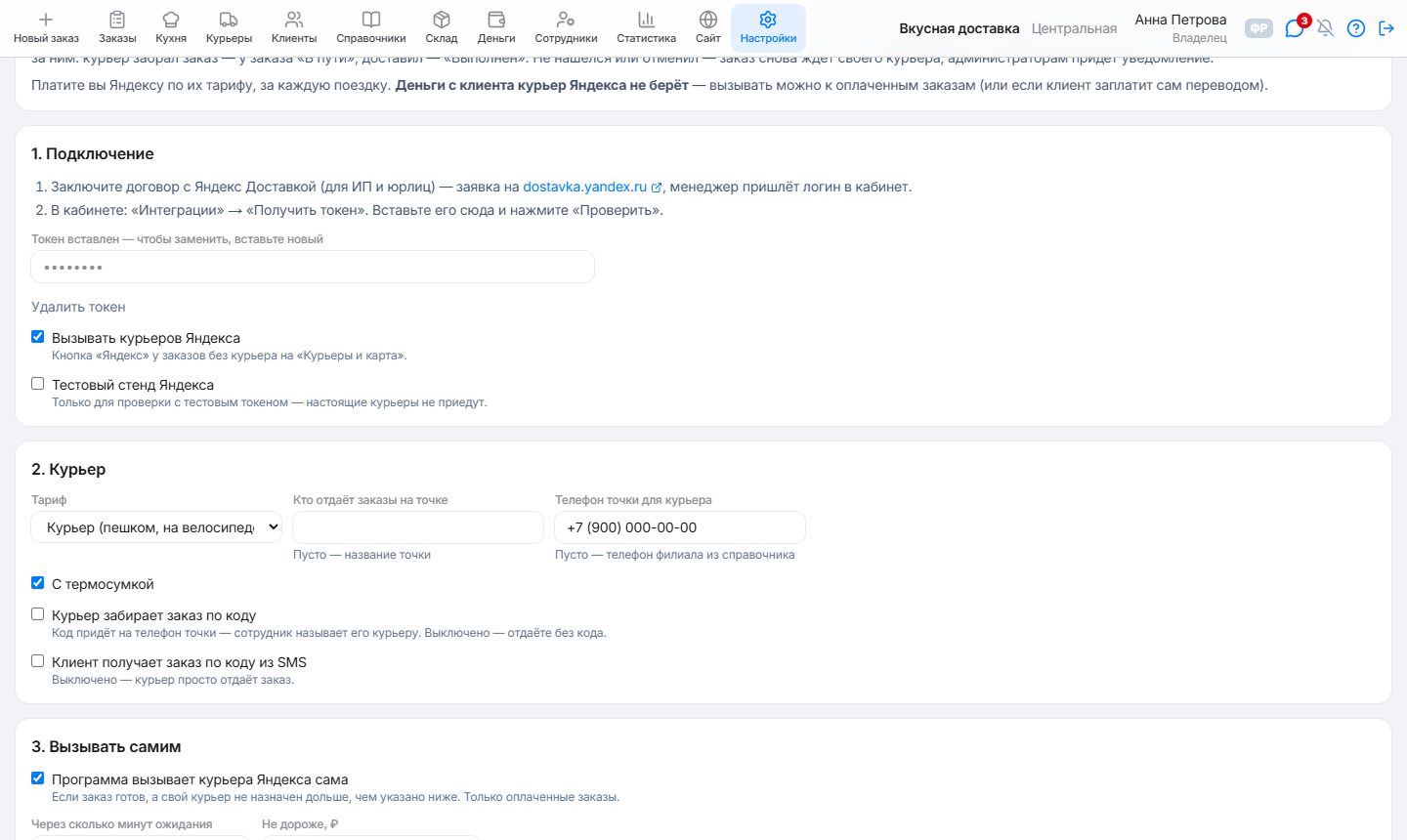 1234
1234- 1Токен из кабинета Яндекс Доставки
- 2Включить кнопку «Яндекс» у заказов
- 3Телефон точки — по нему курьер Яндекса связывается с вами (без него Яндекс не примет вызов)
- 4Вызывать самим: через сколько минут ожидания и не дороже какой суммы
- Заключите договор с Яндекс Доставкой (для ИП и юрлиц) — заявка на dostavka.yandex.ru, менеджер пришлёт логин в кабинет.
- В кабинете: «Интеграции» → «Получить токен».
- Настройки → Яндекс Доставка: вставьте токен, впишите телефон точки для курьера, отметьте «Вызывать курьеров Яндекса», нажмите Проверить — программа покажет цену пробной доставки.